ソーシャルクリエイター
1枚のポートレート写真や旅行写真を、穏やかなカメラワークと明確な焦点のある縦型フック動画に変換します。
VEED AI動画 テキストから動画へ画像から動画へのワークフロー
VEED AI動画の画像→動画機能なら、1枚の静止画を洗練された動きのあるシーンに変換できます。商品写真、ポートレート、イラスト、旅行写真から始めて、編集全体を作り直すことなく、チャンネルに合わせて動きを調整できます。
構造上の違い
何を素材にするかによって、得られるコントロールの種類が変わります。画像から動画へのワークフローでは視覚的なリファレンスを維持できる一方、テキストから動画への変換では、言葉からアイデアを解釈することから始まります。
| 属性 | 画像から動画 | テキストから動画 |
|---|---|---|
| 開始素材 | 完成した静止画 | 文章によるビジュアルプロンプト |
| 被写体の一貫性 | 1フレーム目からリファレンスを確認できる | テキストから被写体を解釈する |
| 動きの方向性 | 既存の構図に動きを加える | シーンとその動きを創作する |
| ブランドコントロール | 素材がブランドに合っている場合に強力 | プロンプトの反復調整がさらに必要 |
| 最適な用途 | 商品写真、ポートレート、投稿 | 元のアートワークなしでのコンセプト作成 |
| 主なリスク | 意図しないトリミングや顔の動き | 予期しない被写体やレイアウト |
| 生成後の編集 | トリミング、キャプション、サイズ変更、レイヤー追加 | トリミング、キャプション、サイズ変更、レイヤー追加 |
| 入力素材の準備 | 明瞭で構図の整った画像を使用する | プロンプトとスタイルの指示を調整する |
動きによる変化
アニメーションを加えると躍動感が生まれますが、画像の端にある細部が再解釈される場合があります。元画像は鮮明なものを使用し、小さすぎるテキストは避け、公開前に最初と最後のフレームを比較してください。文章で作成した概要から始めたい場合は、 VEED AI動画テキスト動画生成.
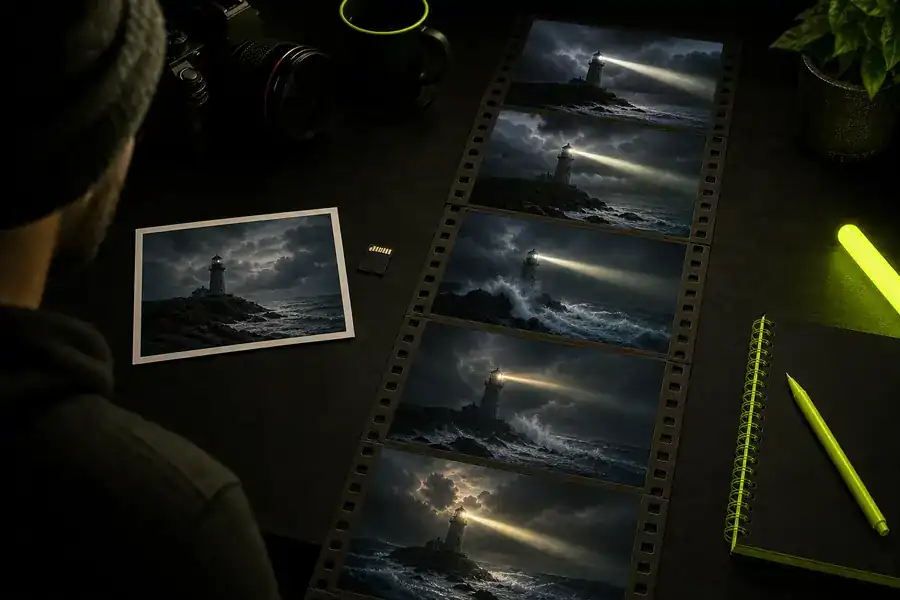
被写体の位置、テキストの読みやすさ、手、背景の端を確認してください。変換が成功すると、映像のアイデアを損なわずに、カメラや被写体にちょうどよい動きを加えて、クリップに生命感を与えます。
ツールブロック
元の素材に合った形式を選び、短いモーションパスを生成して、ブラウザでさらに調整を続けましょう。同じワークフローから、レイヤー、タイミング、キャプションが必要なときに VEED AI動画エディター へ進むこともできます。
1枚のポートレート写真や旅行写真を、穏やかなカメラワークと明確な焦点のある縦型フック動画に変換します。
VEED AI動画 テキストから動画へ商品の静止画にゆっくりとしたリビール演出を加えて広告バリエーションを作成し、書き出し後も同じブランドカラーと構図を維持します。
VEED AI動画 動画ジェネレーター図解やレッスンカバーを冒頭クリップに変換し、元のアートワークの核を変えずに説明テキストとナレーションを追加します。
VEED AI動画 キャプションジェネレーター店舗やサービスの画像1枚から洗練された告知を作成し、シンプルな投稿にも意図が感じられるモーションを加えます。
VEED AI動画 音声ジェネレーター
書き出し前に確認
画像から動画を作成するツールは、単純なカメラパンから編集可能な短編シーンへと進化してきました。安全性を重視するなら、生成されたすべてのフレームを、人の目で簡単に確認する価値のある下書きとして扱うワークフローが今も有効です。
初期のワークフローでは、繊細なズーム、パン、パララックス効果を加えながら、静止画を維持することに重点が置かれていました。
生成クリップに被写体の動きが加わるようになり、顔、手、オブジェクトの境界を確認することが不可欠になりました。
縦型、正方形、ワイドスクリーンのバージョンをまとめて計画できるようになりましたが、それぞれのクロップには個別の確認が必要です。
冒頭1秒をプレビューし、最後のフレームを確認してから、モーションが安定していることを確かめたうえでキャプションや音声を追加します。
正直な注意点
高品質な静止画は生成の土台として役立ちますが、画像から動画への変換で、すべてのフレームの完璧な連続性が保証されるわけではありません。
シーンが動くと、小さなラベルや細かな文字組みがずれることがあります。
回避策:生成後に、エディターのレイヤーとしてテキストを追加します。
ポートレートに強い動きを加えると、顔に微妙な変化が現れることがあります。
回避策:動きを控えめにして、プレビュー全体を確認します。
フレームが狭いと、背景の引き伸ばしや、被写体が意図せず切れることがあります。
回避策:メインの被写体の周囲に余白を残します。
映像の動きだけでは、完成したストーリーや適切なサウンドトラックが保証されるわけではありません。
回避策:編集時にナレーション、音楽、またはキャプションを追加します。
再現性のある引き継ぎ
プロセスはシンプルに保ちましょう。静止画を準備し、動きを指示し、仕上げのレイヤーを追加する前に結果を確認します。
被写体が明確で、端がすっきりしており、選択したアスペクト比に十分な余白がある、鮮明な素材を使用します。
まずは控えめなカメラワークを選び、被写体が安定している場合は、より表現豊かなバリエーションを試します。
すべてのトリミングをプレビューし、最も印象的な瞬間をトリミングしてから、確認後にキャプション、音声、または音楽を追加します。
このバリエーションについての質問
利用可能な無料ワークフローを始めて、短い変換を試してから、プロジェクトに必要な編集や仕上げの程度を決めることができます。
ほとんどの鮮明な画像は良い出発点になりますが、被写体がはっきりしていて背景がすっきりしている画像のほうが、小さく要素が多い構図よりも動きを確認しやすくなります。
動きのあるビジュアルの土台を作成します。エディターで字幕、音声、音楽、タイミング、最終的なトリミングを追加して、投稿先のチャンネルに合う仕上がりにしてください。