動画がありきたりに感じられる
「マーケティング動画を作って」のような短いプロンプトでは、クリエイティブ上の選択肢が多く残されます。
解決方法: 視聴者、設定、雰囲気、カメラスタイル、テンポ、そして正確に伝えたい要点を明記する。
Veed AIチュートリアル
VEED AI動画の使い方は簡単です。まず明確なアイデアを考え、素材を生成またはアップロードしてから、ブラウザ上で仕上げます。このガイドでは、準備から書き出しまでの実践的なワークフローを紹介します。初めてのプロジェクトを単なる実験で終わらせず、役立つ動画にするための手順を確認しましょう。
01
メッセージを計画する
02
最初のカットを作成する
03
確認して書き出す
エディターを開く前に
VEED AIプロジェクトの品質は、入力内容を具体的にすることで向上します。スタジオや高度な編集経験、完成済みのスクリプトは必要ありません。ただし、動画で何を達成したいのか、視聴者がどこで見るのかは把握しておきましょう。
動画の目的が、説明、販売、教育、告知、娯楽のいずれなのかを決めましょう。主な目的を1つに絞ることで、スクリプトと映像に一貫性を持たせられます。
プロンプト、スクリプト、ロゴ、商品画像、動画クリップ、または音声の参考素材を集めます。ファイル名を整理し、簡潔な概要を用意しておくと、後の選択がスムーズになります。
構成を仕上げる前に、プレゼンテーションやYouTubeには横型、フィードには正方形、Shorts、Reels、TikTokには縦型を選びましょう。
基本のワークフロー
プロンプトから始める場合でも、手元にある素材を編集する場合でも、この手順に沿って進めてください。VEED AI動画は、最初のパスを生成機能に任せ、タイムラインで最終的な判断を行うと最も効果的です。
1. ワークスペースを開きます。 空のプロジェクトを開始するか、素材に合ったAI動画ワークフローを選択します。
2. 動画の内容を説明します。 主題、対象視聴者、トーン、長さ、ビジュアルスタイル、行動喚起を、わかりやすい言葉で伝えます。
3. 生成またはアップロードする。 ツールに最初のカットを組み立ててもらうか、実写映像が必要なストーリーならクリップや画像を取り込む。
4. 構成を編集する。 一時停止を短くし、弱いシーンを置き換え、クリップを移動し、テキストを調整して、冒頭数秒を視覚的に分かりやすくする。
任意:仕上げのレイヤーを追加する。 ナラティブが装飾なしでも成立することを確認してから、キャプション、ボイスオーバー、音楽、ブランドカラー、ロゴ、または最後のエンドカードを追加する。
完全に生成されたスタート地点が必要な場合は、 VEED AI動画ジェネレーター が最初の選択肢になります。すでに映像素材がある場合は、 VEED AI動画エディター を使うと、タイミング、レイヤー、修正をより細かくコントロールできます。
最初の下書きに関するトラブルシューティング
期待外れの結果の多くは、機能不足が原因ではありません。指示が曖昧だったり、1つのプロジェクトに目的を詰め込みすぎたり、確認作業を省略したりすることが原因です。最初からやり直す前に、以下の解決方法を試してください。
「マーケティング動画を作って」のような短いプロンプトでは、クリエイティブ上の選択肢が多く残されます。
解決方法: 視聴者、設定、雰囲気、カメラスタイル、テンポ、そして正確に伝えたい要点を明記する。
自動文字起こしでは、名前、アクセント、専門用語、早口の発話を誤認識することがあります。
解決方法: 音声と照らし合わせてキャプショントラックを確認し、スタイルを整える前にスペルを修正する。
長い導入、繰り返されるポイント、大きすぎるエンドカードは、短い動画の勢いを失わせます。
解決方法: 最初の間をカットし、冒頭に約束を入れ、明確な行動喚起を1つに絞ります。
ワークフローを再現可能にする
基本的なVEED AIワークフローに慣れてきたら、プロセスに小さな変更を加えることで一貫性を高められます。生成機能は、あらゆる編集上の判断に取って代わるボタンではなく、クリエイティブの下書きとして扱いましょう。
視聴者、トーン、ビジュアルルール、希望する長さ、ブランド用語を含む短いテンプレートを用意します。構成を再利用すると、新しい生成結果を比較しやすくなります。
ベストプラクティス: 結果を改善できた要因が分かるように、一度に変更するクリエイティブ変数は1つにします。
視聴者はすぐに続きを見るかどうかを判断します。ゆっくりしたロゴ表示やありきたりな挨拶ではなく、結果、疑問、または映像の変化から始めましょう。
ベストプラクティス: 音声をミュートしても冒頭の内容が理解できるようにします。
1つのクロップをすべてのチャンネルに無理に使い回さないでください。完成度の高いマスター編集を仕上げ、複製したうえで、配信先ごとにフレーミング、字幕、セーフエリアを調整します。
ベストプラクティス: フォーマットを変更するたびに、顔、商品の細部、テキストを確認します。
事実に基づく主張、発音、映像の文脈、音楽の音量、そして最終シーケンスがブランドらしい印象になっているかを確認します。
ベストプラクティス: 公開前にレビュー用コピーを書き出し、概要を知らない人に何を理解したかを尋ねます。
最終品質チェック
VEED AIを学ぶ最良の方法は、小さなプロジェクトを1つ作成し、すべてのレイヤーを確認して、より明確な指示で同じプロセスを繰り返すことです。このビフォーアフター表示では、意図を持って編集することで生まれる違いを確認できます。
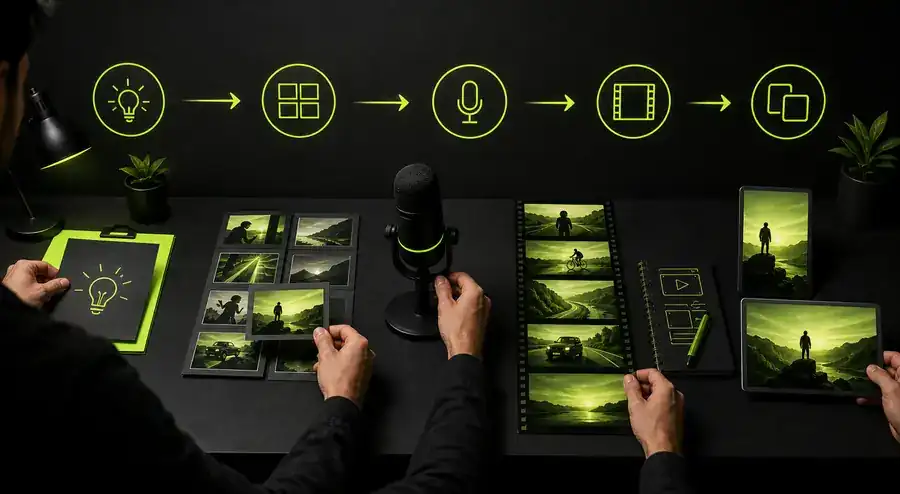
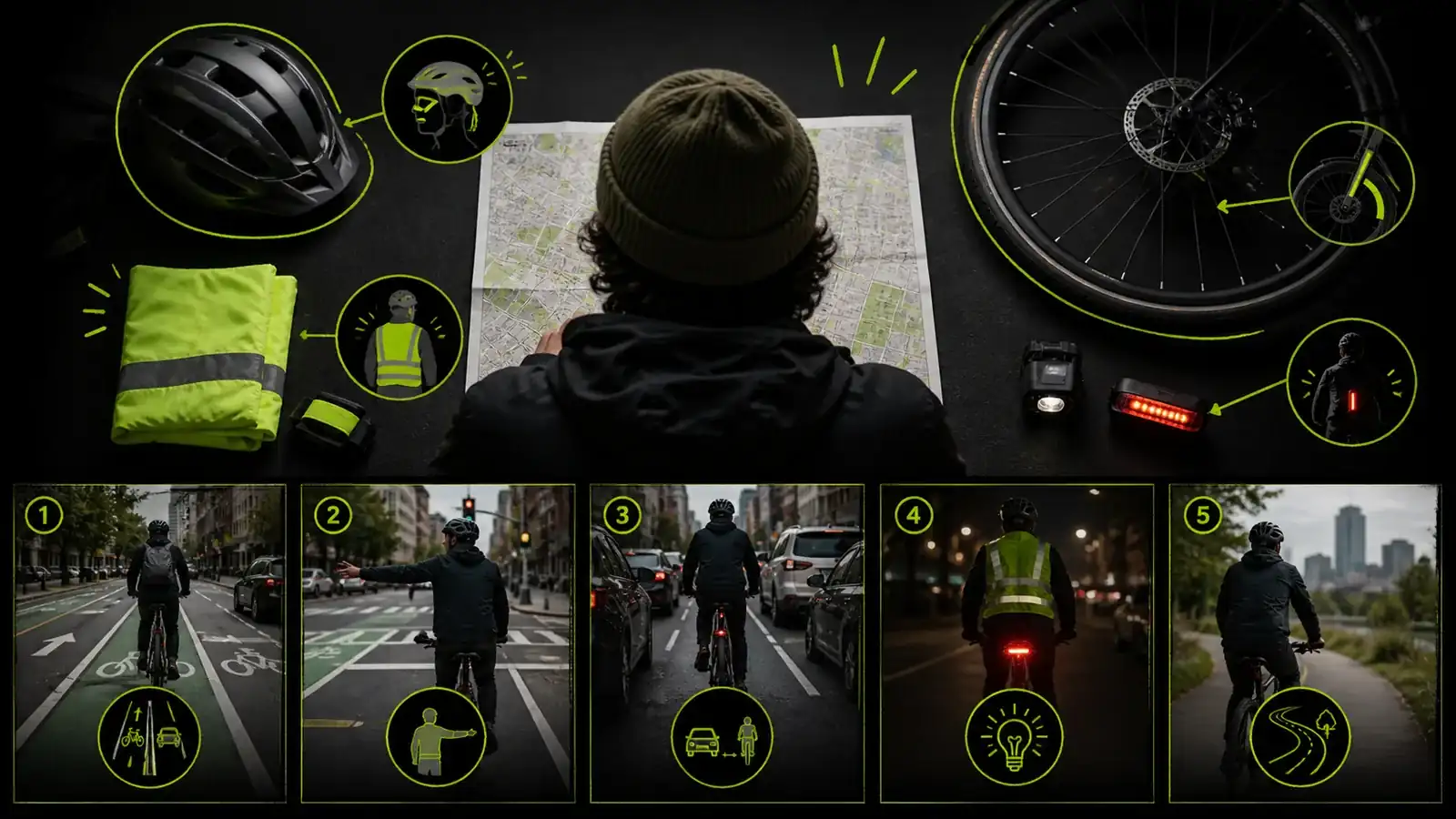
変化を生むのは、エフェクトを追加することよりも、通常は選択とタイミングです。弱いシーンを削除し、メッセージを簡潔にし、キャプションを確認して、ビジュアルアイデンティティを一貫して適用します。
プロジェクトを開き、希望する仕上がりを説明するか、自分のメディアをアップロードして、最初のカットを生成し、タイムラインで調整します。書き出す前に、キャプション、音声、ブランディング、出力形式を確認して仕上げます。
はい。短いプロンプトから始め、生成された下書きをガイドとして使用してください。シーンのトリミング、レイヤーの移動、テキストの変更、音量の調整を1つずつ行うことで、タイムラインの使い方を徐々に学べます。
はい。最初の結果は出発点として考えてください。シーンの差し替え、テンポのトリミング、スクリプトやキャプションの修正、自分で撮影した映像の追加を行い、完成した動画が視聴者やチャンネルに合うようにプロジェクトのスタイルを整えられます。