ショート動画クリエイター
フック、解説、リスト形式の台本をクリアなナレーションに変換し、映像のテンポや字幕により多くの時間をかけられます。
VEED AI動画ジェネレーター動画向けのAI音声作成
VEED AI動画音声ジェネレーターは、書かれた台本を洗練された音声トラックに変換し、調整や字幕付けを行って動画に直接配置できます。Veed AIは音声制作のワークフローを編集作業の近くに保つため、ツールを切り替えることなく、アイデアから公開可能なコンテンツまでスムーズに進められます。
専用の音声作成画面は、台本から話し言葉の音声をすばやく作成するという1つの目的のために設計されています。通常のVeed AI動画エディターはより幅広い機能を備えていますが、この集中型のワークフローならナレーションを明確なスタート地点として扱い、完成したトラックをタイムラインですぐに使えます。
自然なリズムを生み出せる簡潔な台本、ナレーションの構成案、またはシーンごとの概要から始めましょう。
音声の方向性を選び、必要に応じてテンポを調整し、シーンを作成する前に発音を確認しましょう。
元のナレーションを失うことなく、映像、字幕、音楽、お好みの形式を組み合わせられます。
特化した機能
Veed AIは、音声を録音するだけの場所ではありません。音声ジェネレーターのワークフローを使えば、一貫した話し言葉の音声を作成し、映像シーケンス用に準備して、編集可能な状態で保てます。これらの用途から、この特化型ツールが最も適している場面がわかります。
フック、解説、リスト形式の台本をクリアなナレーションに変換し、映像のテンポや字幕により多くの時間をかけられます。
VEED AI動画ジェネレーターカットが確定する前に使える下書き用の音声を作成し、タイミングを推測するのではなく、ナレーションに合わせてタイムラインを調整できます。
VEED AI動画エディター別途録音セッションを予約することなく、レッスン、デモ、製品紹介に信頼性の高い音声レイヤーを加えられます。
VEED AI動画キャプションジェネレーター承認済みの1つのスクリプトから複数のバリエーション、フォーマット、またはローカライズ版を作成する必要があるときも、キャンペーンのナレーション制作を滞りなく進められます。
Veed AIでキャンペーン動画を作成する実用的な初回実行
最初の実験は短く、具体的にしましょう。30 to 60秒のスクリプトなら、音楽や補足映像を追加する前に、発音、ペース、トーンを判断しやすくなります。言葉を貼り付け、視聴者に合った音声を選び、結果をプレビューして、使えるテイクを編集に移します。プロジェクトに完全なビジュアルコンセプトも必要な場合は、音声の承認後に AI動画編集ワークフロー へ接続します。
計算式:サイズは分数 × 1.8 MB、おおまかな制作見積もりは分数 × $0.02、録音とクリーンアップの回避時間は分数 × 2.4です。これは計画用の目安であり、請求書ではありません。
クリアなテイクを計画する
Veed AIボイスジェネレーターはナレーション制作を効率化できますが、質の高い結果は元のスクリプトにも左右されます。短い文を書き、必要に応じて珍しい名前を発音どおりに綴り、すべての切り替わりを通して確認しましょう。音声生成は編集上の判断に取って代わるものではありません。タイミング、強調、音楽の音量、言葉と映像の関係は、引き続き編集の一部です。
文脈の中で違いを見る
生成音声は、構成の一部として扱うことで、より効果を発揮します。まずは明確なナレーションから始め、メッセージに意図が感じられるよう、映像のリズム、キャプション、フレーミングを加えていきます。
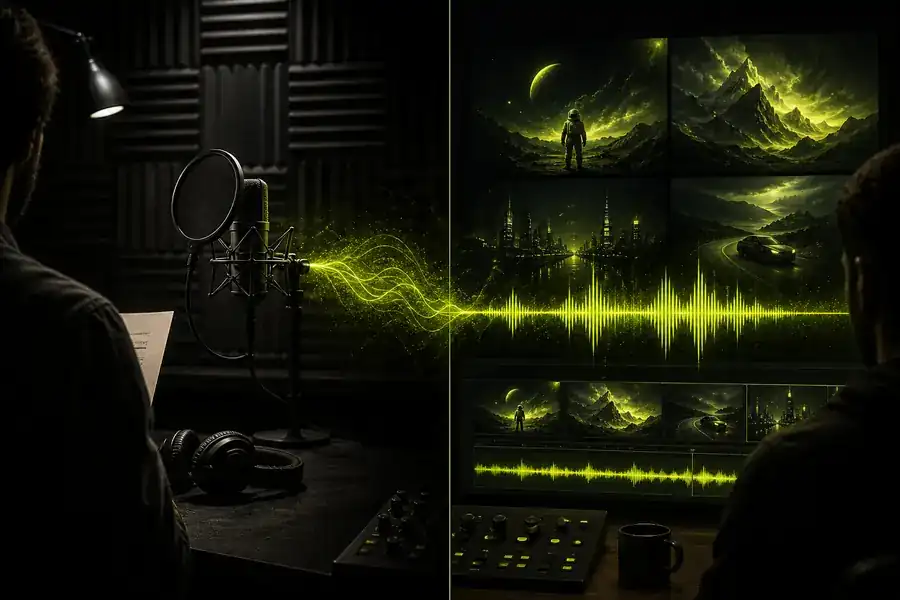
音声はつなぎ役となるレイヤーです。カットにテンポを与え、キャプションの元になり、すべての映像のビートがそのタイミングで現れる理由を生み出します。
適切な開始地点を選ぶ
Veed AIのどちらの入口からでも完成した動画を作れますが、最初の判断の整理方法はそれぞれ異なります。ナレーションが軸になる場合は音声重視のルートを、映像のアイデアが先にある場合は通常のエディターを使用してください。
| 項目 | 一般的な動画エディター | 音声生成ツール |
|---|---|---|
| 主な入力内容 | 映像の概要または既存の映像素材 | 最初に用意した文章スクリプト |
| ナレーションの設定 | より広範な編集に付随 | ワークフローの中心 |
| 音声プレビュー | 最初のレビュー段階ではない | ビジュアルを仕上げる前にレビュー |
| キャプション | 編集画面で利用可能 | ナレーションから簡単に作成 |
| タイムラインの仕上げ | タイムライン全体のワークフロー | 音声主導のタイムラインワークフロー |
| 最適な用途 | ビジュアル重視のプロジェクト | ナレーション付きの解説動画やソーシャルコンテンツ |
言葉から公開までをより速く進める方法
音声ジェネレーターを評価する最適な方法は、実際に作成する動画とまったく同じ種類の動画で試すことです。短いスクリプトから始め、最初のシーンはシンプルにして、明瞭さ、タイミング、メッセージをどれだけ自然に支えられるかで結果を判断しましょう。
はい。ナレーションを貼り付けるか入力し、生成された音声を確認して、新規または既存の動画プロジェクトの音声レイヤーとして使用できます。
それがVeed AIワークフローの目的です。ナレーションによってシーケンスの構成が決まった後も、ビジュアル、キャプション、音楽、タイミング、レイアウトを引き続き編集できます。
ナレーションを最初に決める場合に選びましょう。解説動画、チュートリアル、製品デモ、または音声主導の複数のバリエーションが必要なソーシャル動画などに適しています。