個人クリエイター
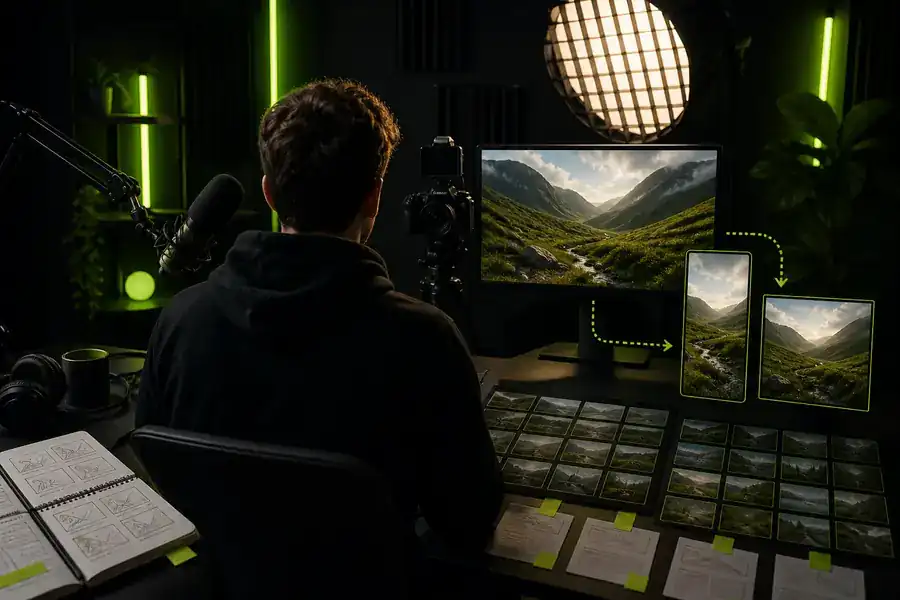
1本のトークヘッド録画から、編集を誰かに引き継ぐことなく、整ったYouTubeエピソード、ティーザー、縦型動画を作成できます。
VEED AI動画エディターYouTube動画ワークフロー
Veed AI for YouTubeなら、アイデア、録画素材、ラフカットから、キャプション、テンポ、音声、チャンネルに適した形式まで整った完成度の高い動画を作成できます。
シナリオの課題
YouTubeでは継続的な投稿が評価されますが、1本の動画を投稿するだけでも、台本作成、録画、無音部分のトリミング、冒頭のフック追加、キャプションのデザイン、音楽探し、複数バージョンの書き出しなど、多くの作業が必要です。すべての作業を手動で行っていると、チャンネルは1人の編集者に依存し、良いアイデアもフォルダに眠ったままになります。Veed AIなら、クリエイティブな判断を損なうことなく、繰り返し作業を減らせます。まずは VEED AI動画ジェネレーター で初稿を作成し、次に VEED AI動画エディター.
1本のトークヘッド録画から、編集を誰かに引き継ぐことなく、整ったYouTubeエピソード、ティーザー、縦型動画を作成できます。
VEED AI動画エディターすべての会話に、より印象的なオープニング、読みやすい字幕、そしてYouTubeに新しい視聴者を呼び込めるクリップのセットを加えられます。
VEED AIキャプションジェネレーターレッスンやウェビナーを、わかりやすいチャプター、視覚的なコールアウト、理解しやすいアクセシブルな動画に変換できます。
VEED AI音声ジェネレーター複数の番組、出演者、クライアント向けに、すべての投稿で視覚的な統一感を保ちながら、再現性のある制作ラインを構築できます。
VEED AI動画 テキストから動画へ実践的な制作システム
YouTubeで最も効果を発揮する活用法は、ボタンを1つ押して結果をそのまま受け入れることではありません。Veed AIに使いやすい出発点を与え、ストーリーを確認し、最後の判断は自分で行うことが重要です。これらのワークフローでは、通常どこで時間を短縮できるかを示します。
| 制作項目 | 手動ワークフロー | Veed AIを使用 |
|---|---|---|
| 初稿 | 空のタイムラインから開始 | プロンプトまたは映像素材を基にしたアウトライン主導の下書き |
| 無音部分 | 録音を手動で確認 | 間を見つけてテンポを整える |
| キャプション | 別々に入力、同期、スタイル設定 | 字幕を一度に生成、編集、ブランド仕様に設定 |
| Shorts用カットダウン | プロジェクトを複製してリフレーム | 同じストーリーから縦型バリエーションを作成 |
| 音声オプション | 別の録音セッションを予約 | 生成音声を追加するかナレーションをブラッシュアップ |
| ブランド管理 | フォントと色を手動で適用 | 一貫したビジュアル言語を再利用 |
| 修正ループ | 分断されたツール間を行き来する | 完全な編集を1つのブラウザタイムラインにまとめる |
出力例
有用なYouTube動画には、冒頭数秒で明確な約束を示し、視聴者の注意を引きつける十分な映像の変化があり、無音視聴でも読みやすいテキストを備え、視聴者が次も見続ける理由を与えるエンディングがあります。Veed AIはその構成の組み立てをサポートできますが、トーンが自分のチャンネルに合っているかどうかはあなたが判断します。
チュートリアルでは、画面録画を表示したままにし、重要な操作を補強するために字幕を使いましょう。解説動画では、話し手を優先し、モーションは控えめに使います。顔出しなしの形式では、あらゆる瞬間を装飾で埋めるのではなく、ナレーションと関連する映像素材を組み合わせましょう。
公開ペースを計画する
スライダーを動かして、完成したYouTube動画を一度に1本ずつ公開するチャンネル向けの簡単な計画見積もりをご覧ください。これは目安となるモデルであり、保証ではありません。素材、レビューの回数、クリエイティブ上の目標によって結果は変わります。
*参考値:完成した動画1本あたり、編集コスト45分の回避と2.5時間の削減を想定しています。
文脈を添えて公開する
自動化によって制作は速くなりますが、公開に関する判断まで自動化されるわけではありません。アップロードする前に、すべての台本、クリップ、画像、音声、字幕を確認してください。特に音楽、ストック映像、ロゴ、ゲストの録音など、第三者の素材を使用する許可を得ていることを示す証拠を保管しておきましょう。合成コンテンツや、意味のある変更を加えたコンテンツが動画に含まれる場合は、現在のYouTubeの開示ガイダンスを確認し、必要に応じてラベルを付けてください。
編集を最終書き出しに進める前に、映像、音楽、画像、氏名、音声の権利を確認してください。
生成されたコピーをファクトチェックし、裏付けのない主張を削除して、タイトルとサムネイルが視聴者に届ける内容と一致していることを確認してください。
字幕を修正し、必要に応じて話者を明示し、テキストを読みやすく保ち、速い点滅や画面を覆うようなオーバーレイを避けてください。
公開前に、より洗練された編集を
これらの質問は、チームがVeed AIを一度きりの実験としてではなく、実際の公開ワークフローの一部としてYouTubeに活用する際によく寄せられます。

違いはクリエイターを置き換えることではありません。ストーリーの初稿をより速く作成し、その後に人間の判断を加える余地を残すことです。
はい。プロンプト、録画、台本、字幕、ボイスオーバー、レイアウトを編集可能な下書きにまとめるのに役立ちます。それでも、公開前にはナラティブ、出典、サムネイル、タイトル、最終書き出しを確認してください。
どちらにも対応しています。長尺動画のクリエイターは、構成、不要部分の整理、字幕、チャプターに適したテンポ調整に活用できます。一方、Shortsのワークフローでは、すばやいリフレーミング、簡潔なフック、縦型書き出しが役立ちます。
繰り返し使用するフォント、色、字幕のデザイン、フレーミング、イントロのルールを確認用チェックリストとして活用してください。Veed AIによって組み立てを効率化できますが、チャンネルのガイドラインを常に基準としてください。