ソーシャルチーム
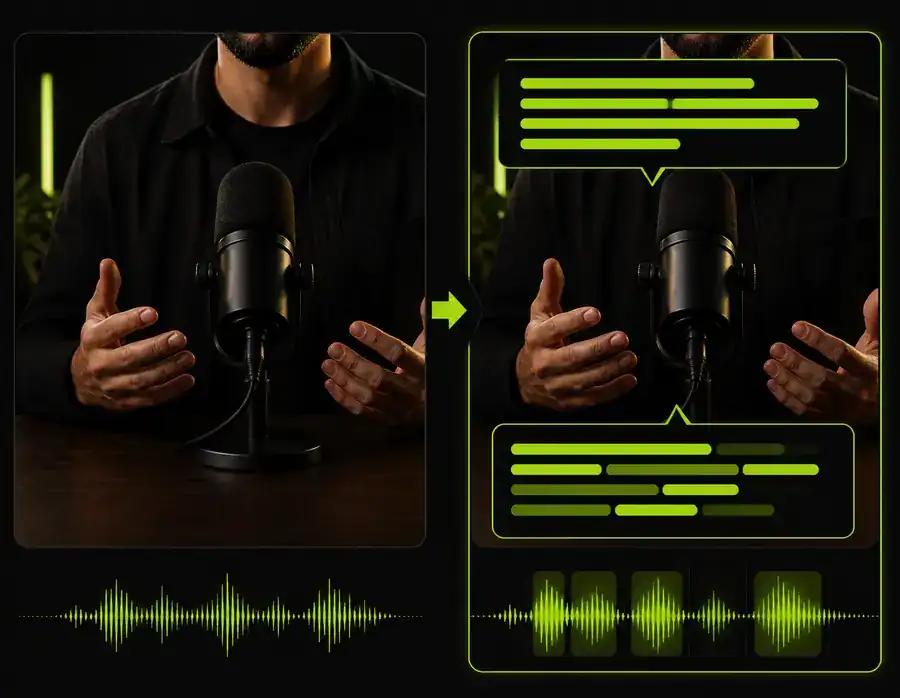
話している人物の録画を、短く読みやすい投稿に仕上げましょう。まず文字起こしを確認し、より目を引くキャプションスタイルで冒頭のフックを強調します。
VEED AI動画エディターを使ってカットを仕上げましょう。面倒な作業なしで自動字幕を作成
VEED AI動画キャプションジェネレーターは、話し言葉を編集可能な字幕に変換するため、動画をより理解しやすく、検索しやすく、共有しやすくします。クリップをアップロードし、文字起こしを確認し、キャプションレイヤーをスタイリングして、ブラウザ上の一連のワークフローから完成度の高い動画を書き出せます。
基本から始める
きれいな素材と簡単な確認だけで、読みやすくブランドに合ったキャプションを作成できます。
聞き取りやすい音声で、背景ノイズが少ない動画を使用しましょう。インタビュー、レッスン、リール、製品解説など、さまざまな動画に適しています。
文字起こしの前に、話されている言語を選択します。複数の言語が混在するクリップは、確認時にもう一度しっかり聞くことをおすすめします。
自動字幕は、優れた下書きになります。公開前に、人名、専門用語、句読点、改行を確認しましょう。
アップロードから書き出しまで
VEED AIは、文字起こしツールと別の動画アプリを行き来するのではなく、編集画面内でキャプションジェネレーターを利用できます。これにより、言葉、タイミング、デザイン、最終フレームを一つにまとめられます。
話している人物の録画を、短く読みやすい投稿に仕上げましょう。まず文字起こしを確認し、より目を引くキャプションスタイルで冒頭のフックを強調します。
VEED AI動画エディターを使ってカットを仕上げましょう。レッスンやデモに字幕を付ければ、音声をオフにしている視聴者も学習できます。生成された文字起こしは、レッスンの説明文を作成する際の便利な土台にもなります。
キャプションとVEED AI動画ジェネレーターを組み合わせて、新しいレッスンを作成しましょう。フィードやデバイスを問わず、ナレーションを聞き取りやすくします。ボイスオーバーに合わせてテンポを調整したいときも、キャプションレイヤーを編集可能な状態に保てます。
マッチしたナレーショントラックには、VEED AI動画音声ジェネレーターをお試しください。長時間の会話を、キャプション付きのハイライトに再利用します。さまざまなチャンネル向けにクリップをトリミングする前に、トランスクリプトから印象的な場面を検索できます。
VEED AI動画エディターで各ハイライトを仕上げます。実践的なセットアップガイド
キャプションジェネレーターは、設定を用途に合わせたときに最も役立ちます。まずは最もシンプルなオプションから始め、視聴者に必要な場合にのみスタイル設定や翻訳を追加しましょう。
| オプション | 最適な用途 | 実用的な選択 |
|---|---|---|
| 自動キャプション | すばやい初稿作成 | 文字起こし、修正、書き出し |
| スタイル付き字幕 | ショート動画のソーシャル投稿 | コントラストを付け、短い行を使用 |
| 翻訳キャプション | 海外の視聴者 | 名前や表現を確認 |
| 焼き付けキャプション | 字幕サポートのないプラットフォーム | テキストをセーフマージン内に収める |
正確さはボタンではなくワークフローで決まる
高性能なVEED AI動画キャプションジェネレーターでも、途切れた音節、固有名詞、2人が同時に話している箇所を聞き間違えることがあります。通常、解決方法はシンプルです。元の音声を改善し、トランスクリプトを確認し、最終書き出しの前にタイミングを調整しましょう。
最もきれいな仕上がりにするには、話し声と競合する音楽を避け、スマートフォンサイズのフレームでキャプションをプレビューし、聞き慣れない名前は最後に人の目で確認しましょう。
これらの関連するVEED AIツールを使って、キャプション作成の工程を制作フロー全体につなげましょう。
取り戻せる時間を計画する
キャプション作成の速度は、映像の長さと音声の明瞭さによって異なります。プロジェクトを始める前に、この簡単な見積もりを使って所要時間の目安を確認しましょう。
一般的な動画形式で、話し声が明瞭な音声に最適です。強いバックグラウンドノイズ、話者の重なり、非常に小さい声のセリフがあると、トランスクリプトの精度が低下する場合があります。
はい。生成されたテキストを編集可能な初稿として扱い、単語の修正、長い行の分割、タイミングの変更、書き出し前のビジュアルスタイルの調整ができます。
はい。キャプションがあると、音声をオフにしていても冒頭数秒の内容を理解しやすくなります。行は短く保ち、コントラストを高くし、最終的な縦型フレームで結果をプレビューしてください。
人名、数字、専門用語を聞き取り、最初のキャプションが適切なタイミングで表示されることを確認します。その後、テキストがプラットフォームのセーフエリア内に収まっていることを確認してください。