Content-Ersteller für Kurzvideos
Verwandle Hooks, Erklärtexte und Listicle-Skripte in klare Sprachaufnahmen, sodass mehr Zeit für visuelles Timing und Untertitel bleibt.
VEED KI VideogeneratorKI-Spracherstellung für Videos
Der VEED KI Sprachgenerator verwandelt ein geschriebenes Skript in eine professionelle Sprachspur, die du direkt in einem Video bearbeiten, mit Untertiteln versehen und platzieren kannst. Veed AI hält den Sprach-Workflow nah am Schnitt, sodass du von der Idee zu veröffentlichungsfertigen Inhalten gelangst, ohne zwischen Tools wechseln zu müssen.
Der spezielle Einstiegspunkt für Sprachaufnahmen ist für eine Aufgabe entwickelt: schnell gesprochenes Audio aus einem Skript zu erstellen. Der allgemeine Veed AI Editor bietet mehr Funktionen, während dieser fokussierte Workflow der Sprachaufnahme einen klareren Ausgangspunkt gibt und die fertige Spur für die Zeitleiste bereithält.
Beginne mit einem kurzen Skript, einer Gliederung für die Sprachaufnahme oder einem szenenweisen Briefing, das der Stimme einen natürlichen Rhythmus gibt.
Lege eine Richtung für die Stimme fest, passe bei Bedarf das Tempo an und achte auf die Aussprache, bevor du die Szene erstellst.
Kombiniere die Stimme mit visuellen Elementen, Untertiteln, Musik und deinem bevorzugten Format, ohne die ursprüngliche Sprachaufnahme zu verlieren.
Fokussierte Funktion
Veed AI ist mehr als ein Ort, an dem du eine Aufnahme erstellst. Der Workflow des Sprachgenerators hilft dir, konsistente Sprachaufnahmen zu erstellen, sie für eine visuelle Sequenz vorzubereiten und das Ergebnis bearbeitbar zu halten. Diese Anwendungsfälle zeigen, wo das fokussierte Tool am besten eingesetzt werden kann.
Verwandle Hooks, Erklärtexte und Listicle-Skripte in klare Sprachaufnahmen, sodass mehr Zeit für visuelles Timing und Untertitel bleibt.
VEED KI VideogeneratorErstelle eine verwendbare vorläufige Sprachaufnahme, bevor der Schnitt abgeschlossen ist, und verfeinere anschließend die Zeitleiste anhand der Sprachaufnahme, statt das Timing zu erraten.
VEED KI VideoeditorGib Lektionen, Demos und Produktanleitungen eine zuverlässige gesprochene Ebene, ohne eine separate Aufnahmesitzung buchen zu müssen.
VEED KI-UntertitelgeneratorHalten Sie die Kampagnenerzählung in Bewegung, wenn eine Marke mehrere Varianten, Formate oder lokalisierte Bearbeitungen aus einem freigegebenen Skript benötigt.
Kampagnenvideos mit Veed AI erstellenEin praktischer erster Durchlauf
Halten Sie das erste Experiment kurz und spezifisch. Ein 30 bis 60 Sekunden langes Skript erleichtert die Beurteilung von Aussprache, Tempo und Ton, bevor Sie Musik oder ergänzendes Bildmaterial hinzufügen. Fügen Sie den Text ein, wählen Sie eine Stimme, die zur Zielgruppe passt, sehen Sie sich das Ergebnis in der Vorschau an und übernehmen Sie die verwendbare Aufnahme in den Schnitt. Wenn das Projekt auch ein vollständiges visuelles Konzept benötigt, verbinden Sie es nach der Freigabe der Stimme mit dem KI-Videobearbeitungs-Workflow nach der Freigabe der Stimme.
Formel: Minuten × 1.8 MB für die Größe, Minuten × $0.02 für eine grobe Produktionsschätzung und Minuten × 2.4 für eingesparte Aufnahme- und Bereinigungszeit. Dies dient der Planung und ist keine Abrechnung.
Für eine saubere Aufnahme planen
Der Veed AI-Voicegenerator kann die Erstellung von Erzählungen beschleunigen, aber ein gutes Ergebnis hängt weiterhin vom Ausgangsskript ab. Schreiben Sie kurze Sätze, buchstabieren Sie ungewöhnliche Namen bei Bedarf phonetisch und hören Sie sich jeden Übergang vollständig an. Die Sprachgenerierung ersetzt nicht das redaktionelle Urteilsvermögen: Timing, Betonung, Musikpegel und die Beziehung zwischen Worten und Bildern bleiben Teil des Schnitts.
Sehen Sie den Unterschied im Kontext
Eine generierte Stimme wird nützlicher, wenn sie als Teil der Komposition behandelt wird. Beginnen Sie mit einer klaren Erzählung und fügen Sie dann den visuellen Rhythmus, Untertitel und Bildausschnitt hinzu, die die Botschaft bewusst gestaltet wirken lassen.
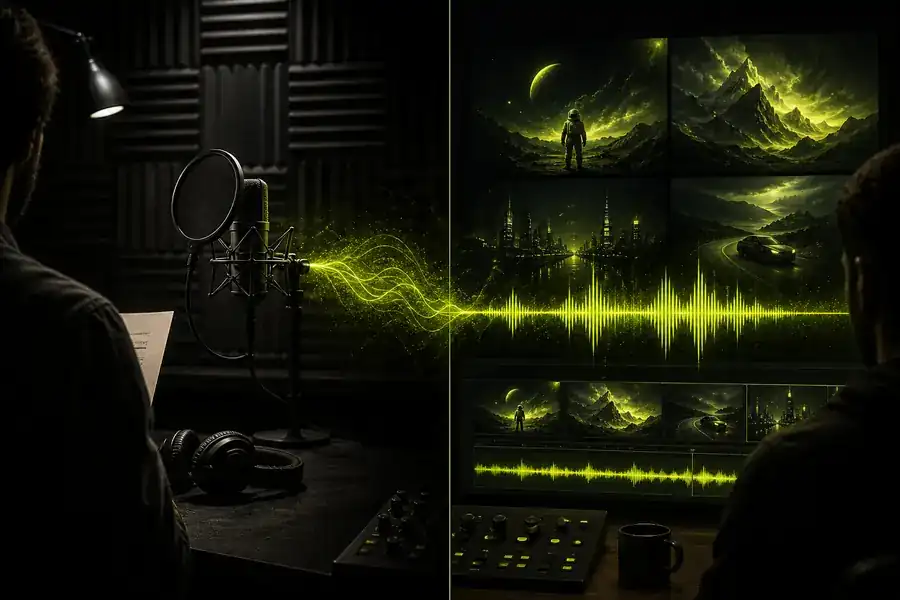

Die Stimme ist die verbindende Ebene: Sie gibt dem Schnitt ein Tempo, den Untertiteln eine Grundlage und jedem visuellen Moment einen Grund, genau dann zu erscheinen.
Wählen Sie den richtigen Ausgangspunkt
Beide Einstiegspunkte von Veed AI können zu einem fertigen Video führen, organisieren die erste Entscheidung jedoch unterschiedlich. Nutzen Sie den sprachfokussierten Weg, wenn die Erzählung der Anker ist; verwenden Sie den allgemeinen Editor, wenn die visuelle Idee an erster Stelle steht.
| Merkmal | Allgemeiner Video-Editor | Sprachgenerator |
|---|---|---|
| Primäre Eingabe | Visuelles Briefing oder vorhandenes Videomaterial | Zuerst das schriftliche Skript |
| Steuerung der Erzählung | Dem übergeordneten Schnitt untergeordnet | Zentral für den Workflow |
| Sprachvorschau | Nicht der erste Prüfschritt | Vor dem visuellen Feinschliff prüfen |
| Untertitel | Im Schnitt verfügbar | Einfach aus dem Sprechertext erstellen |
| Timeline-Feinschliff | Vollständiger Timeline-Workflow | Sprachbasierter Timeline-Workflow |
| Am besten geeignet für | Projekte mit Fokus auf Visuals | Erklärvideos mit Sprechertext und Social-Media-Inhalte |
Ein schnellerer Weg von Worten zur Veröffentlichung
Am besten lässt sich ein Sprachgenerator beurteilen, indem du ihn mit genau der Art von Video testest, die du erstellst. Beginne mit einem kurzen Skript, halte die erste Szene einfach und bewerte das Ergebnis anhand von Klarheit, Timing und der Frage, wie natürlich es die Botschaft unterstützt.
Ja. Füge den Sprechertext ein oder schreibe ihn, überprüfe die generierte Aufnahme und verwende das Ergebnis als gesprochene Ebene für ein neues oder bestehendes Videoprojekt.
Genau darum geht es beim Veed AI-Workflow. Führe die Bearbeitung mit Visuals, Untertiteln, Musik, Timing und Layout fort, nachdem der Sprechertext der Sequenz ihre Struktur gegeben hat.
Wähle ihn, wenn die Vertonung die erste Entscheidung ist, etwa für Erklärvideos, Tutorials, Produktdemos oder Social-Media-Videos, die mehrere sprachgeführte Varianten benötigen.