Social-Media-Creator
Animieren Sie ein einzelnes Porträt oder Reisefoto zu einem vertikalen Hook mit sanfter Kamerabewegung und einem klaren Fokuspunkt.
VEED KI Text-zu-VideoBild-zu-Video-Workflow
VEED KI Bild-zu-Video verwandelt ein einzelnes Standbild in eine professionell wirkende bewegte Szene. Beginne mit einer Produktaufnahme, einem Porträt, einer Illustration oder einem Reisefoto und gestalte die Bewegung für deinen Kanal, ohne den gesamten Schnitt neu aufbauen zu müssen.
Struktureller A/B-Unterschied
Das Ausgangsmaterial verändert die Art der Kontrolle, die dir zur Verfügung steht. Ein Bild-zu-Video-Workflow bewahrt eine visuelle Referenz, während Text-zu-Video damit beginnt, eine Idee aus Worten zu interpretieren.
| Attribut | Bild-zu-Video | Text-zu-Video |
|---|---|---|
| Ausgangsmaterial | Ein fertiges Standbild | Ein schriftlicher visueller Prompt |
| Kontinuität des Motivs | Die Referenz ist ab dem ersten Frame sichtbar | Das Motiv wird aus dem Text interpretiert |
| Bewegungsrichtung | Eine bestehende Komposition animieren | Die Szene und ihre Bewegung erfinden |
| Markenkontrolle | Stark, wenn die Quelle markenkonform ist | Benötigt mehr Prompt-Iterationen |
| Am besten geeignet für | Produktfotos, Porträts und Posts | Konzepte ohne Ausgangsbild |
| Hauptrisiko | Unerwünschter Zuschnitt oder Gesichtsbewegung | Unerwartetes Motiv oder Layout |
| Bearbeitung nach der Generierung | Kürzen, Untertitel hinzufügen, Größe ändern und Ebenen hinzufügen | Kürzen, Untertitel hinzufügen, Größe ändern und Ebenen hinzufügen |
| Vorbereitung der Eingabe | Verwende ein klares, gut komponiertes Bild | Verfeinere den Prompt und die Stilhinweise |
Was sich bei der Bewegung verändert
Animation bringt Energie, aber sie kann Details an den Rändern neu interpretieren. Halte das Ausgangsbild scharf, vermeide winzigen Text und vergleiche das erste und das letzte Bild, bevor du veröffentlichst. Wenn du stattdessen aus einem schriftlichen Briefing erstellen möchtest, verwende VEED KI Text zu Video.
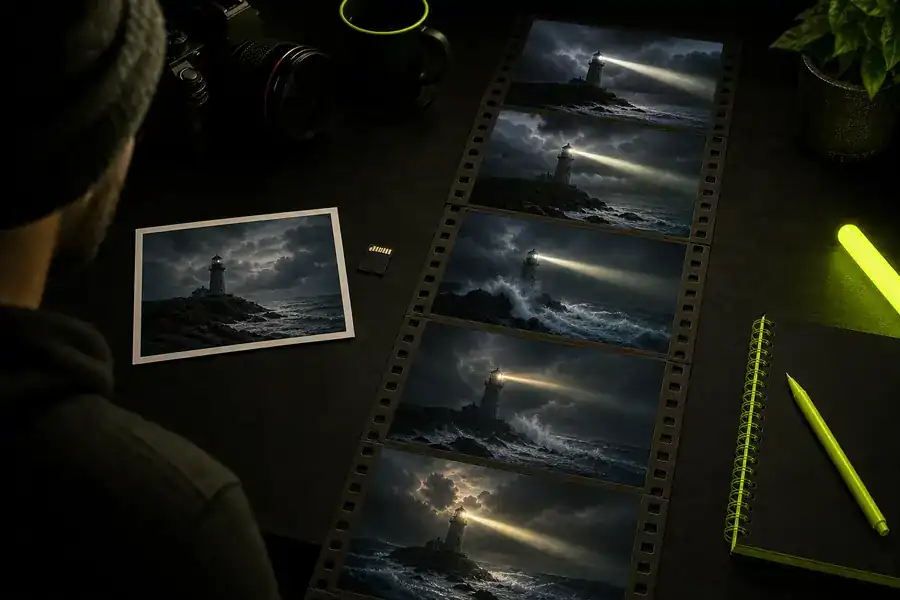
Überprüfe die Position des Motivs, die Lesbarkeit des Textes, die Hände und die Ränder des Hintergrunds. Eine erfolgreiche Umwandlung bewahrt die visuelle Idee und fügt gerade genug Kamera- oder Motivbewegung hinzu, damit der Clip lebendig wirkt.
Der Tool-Block
Wähle das Format, das zu deiner Quelle passt, generiere einen kurzen Bewegungsdurchlauf und verfeinere ihn anschließend im Browser. Derselbe Workflow kann in den VEED KI Videoeditor übergehen, wenn du Ebenen, Timing oder Untertitel benötigst.
Animieren Sie ein einzelnes Porträt oder Reisefoto zu einem vertikalen Hook mit sanfter Kamerabewegung und einem klaren Fokuspunkt.
VEED KI Text-zu-VideoVerleihen Sie einem Produktfoto für eine Anzeigenvariante eine langsame Enthüllung und behalten Sie anschließend dieselben Markenfarben und denselben Bildausschnitt bei allen Exporten bei.
VEED KI VideogeneratorVerwandeln Sie ein Diagramm oder Kurscover in einen Eröffnungsclip und fügen Sie anschließend erklärenden Text und eine Vertonung hinzu, ohne das zentrale Bildmaterial zu verändern.
VEED KI Untertitel-GeneratorErstellen Sie aus einem einzigen Bild Ihres Geschäfts oder Ihrer Dienstleistung eine ansprechende Ankündigung mit einer Bewegung, die einen einfachen Beitrag bewusst gestaltet wirken lässt.
VEED KI Sprachgenerator
Vor dem Export prüfen
Bild-zu-Video-Tools haben sich von einfachen Kameraschwenks zu bearbeitbaren Kurzformatszenen entwickelt. Der sicherste Workflow behandelt weiterhin jedes generierte Einzelbild als Entwurf, der eine kurze menschliche Prüfung verdient.
Frühe Workflows konzentrierten sich darauf, ein Standbild zu bewahren und gleichzeitig einen subtilen Zoom-, Schwenk- oder Parallaxeneffekt hinzuzufügen.
Generierte Clips begannen, Bewegungen von Motiven einzuführen, sodass die Überprüfung von Gesichtern, Händen und Objektgrenzen unverzichtbar wurde.
Vertikale, quadratische und Breitbildversionen können jetzt gemeinsam geplant werden, aber jeder Bildausschnitt muss weiterhin einzeln überprüft werden.
Sehen Sie sich die erste Sekunde in der Vorschau an, prüfen Sie das letzte Einzelbild und fügen Sie Untertitel oder eine Stimme erst hinzu, wenn die Bewegung stabil wirkt.
Ehrliche Einschränkungen
Ein starkes Standbild bietet dem Generator eine bessere Grundlage, aber keine Bild-zu-Video-Konvertierung garantiert in jedem Bild eine perfekte Kontinuität.
Kleine Beschriftungen und feine Typografie können sich verschieben, wenn sich die Szene bewegt.
Lösung: Füge den Text nach der Generierung als Editor-Ebene hinzu.
Subtile Gesichtsveränderungen können auftreten, wenn ein Porträt in starke Bewegung versetzt wird.
Lösung: Verwende zurückhaltende Bewegungen und überprüfe die vollständige Vorschau.
Ein enger Bildausschnitt kann einen gestreckten Hintergrund oder einen unerwünschten Anschnitt des Motivs sichtbar machen.
Lösung: Lass rund um das Hauptmotiv ausreichend Spielraum.
Visuelle Bewegung allein garantiert weder eine fertige Geschichte noch eine passende Tonspur.
Lösung: Füge während der Bearbeitung Sprechertext, Musik oder Untertitel hinzu.
Ein wiederholbarer Übergabeprozess
Halte den Prozess einfach: Bereite das Standbild vor, leite die Bewegung und überprüfe das Ergebnis, bevor du abschließende Ebenen hinzufügst.
Verwende eine scharfe Quelle mit einem klaren Motiv, übersichtlichen Rändern und ausreichend Platz für das gewählte Seitenverhältnis.
Wähle zunächst eine zurückhaltende Kamerabewegung und teste anschließend eine ausdrucksstärkere Variante, sofern das Motiv stabil bleibt.
Sieh dir jeden Zuschnitt in der Vorschau an, kürze den stärksten Moment und füge Untertitel, Stimme oder Musik erst nach der Überprüfung hinzu.
Fragen zu dieser Variante
Du kannst mit dem verfügbaren kostenlosen Workflow beginnen und eine kurze Konvertierung testen, bevor du entscheidest, wie viel Bearbeitung oder Feinschliff dein Projekt benötigt.
Die meisten klaren Bilder eignen sich als Ausgangspunkt, aber scharf dargestellte Motive mit übersichtlichen Hintergründen erzeugen in der Regel leichter zu überprüfende Bewegungen als kleine, überladene Kompositionen.
Sie erstellt die bewegte visuelle Grundlage. Füge im Editor Untertitel, Stimme, Musik, Timing und den endgültigen Bildausschnitt hinzu, damit das Ergebnis zu deinem Kanal passt.