Criador de conteúdo para redes sociais
Anime um único retrato ou uma foto de viagem em um gancho vertical com movimento suave de câmera e um ponto focal claro.
VEED IA texto para vídeoFluxo de trabalho de imagem para vídeo
O recurso de imagem para vídeo da VEED IA transforma uma única imagem estática em uma cena em movimento refinada. Comece com uma foto de produto, retrato, ilustração ou viagem e, em seguida, ajuste o movimento para o seu canal sem refazer toda a edição.
Diferença estrutural A/B
O material inicial muda o tipo de controle que você obtém. Um fluxo de trabalho de imagem para vídeo preserva uma referência visual, enquanto o texto para vídeo começa interpretando uma ideia a partir de palavras.
| Atributo | Imagem para vídeo | Texto para vídeo |
|---|---|---|
| Material inicial | Uma imagem estática finalizada | Um prompt visual escrito |
| Continuidade do tema | A referência fica visível desde o primeiro quadro | O tema é interpretado a partir do texto |
| Direção do movimento | Animar uma composição existente | Criar a cena e seus movimentos |
| Controle da marca | Forte quando a fonte está alinhada à marca | Precisa de mais iterações do prompt |
| Melhor para | Fotos de produtos, retratos e publicações | Conceitos sem arte de origem |
| Principal risco | Corte indesejado ou movimento facial | Sujeito ou layout inesperado |
| Edição após a geração | Cortar, adicionar legendas, redimensionar e criar camadas | Cortar, adicionar legendas, redimensionar e criar camadas |
| Preparação da entrada | Use uma imagem nítida e bem composta | Refine o prompt e as indicações de estilo |
O que muda com o movimento
A animação adiciona energia, mas pode reinterpretar detalhes nas bordas. Mantenha a imagem de origem nítida, evite textos muito pequenos e compare o primeiro e o último quadro antes de publicar. Se quiser criar a partir de um briefing escrito, use vídeo a partir de texto da VEED IA.
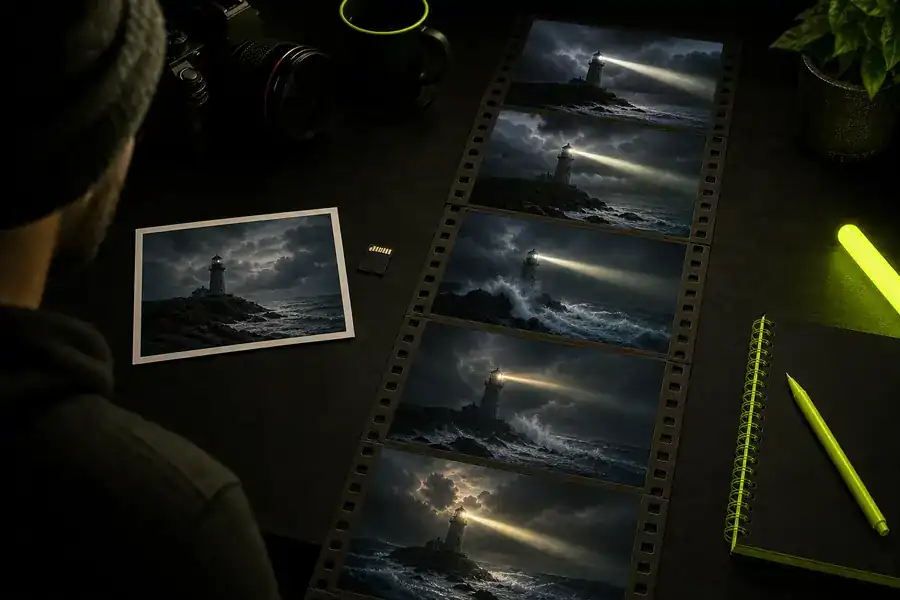
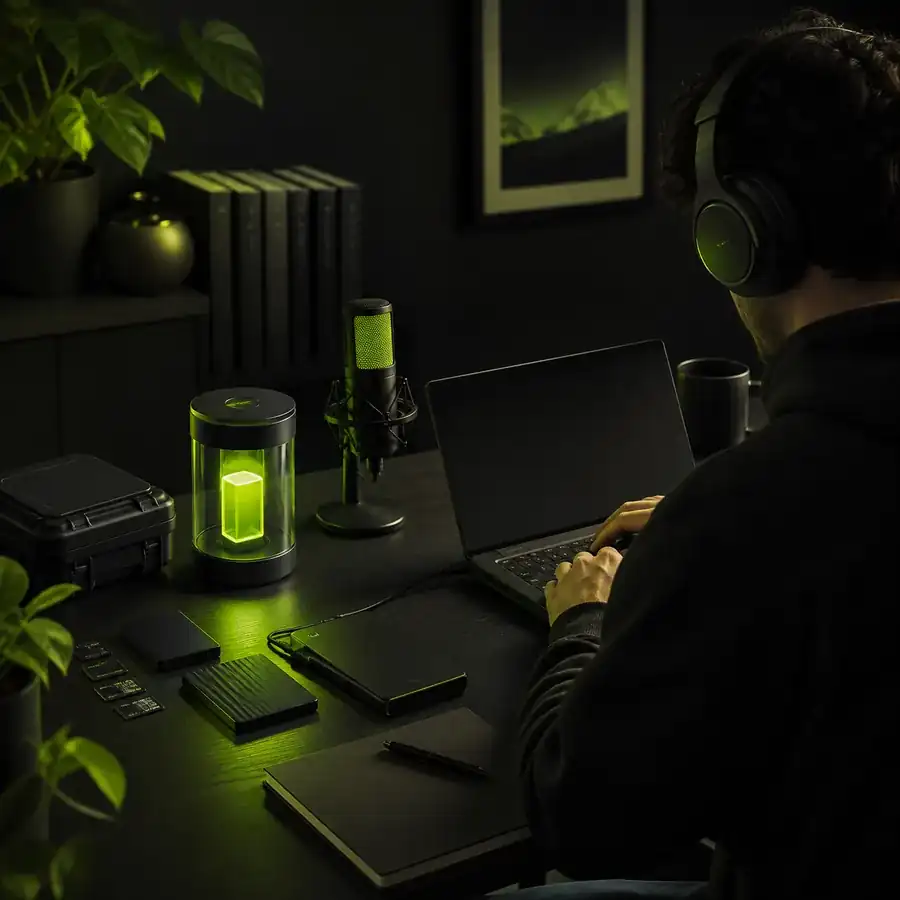
Verifique a posição do sujeito, a legibilidade do texto, as mãos e as bordas do plano de fundo. Uma conversão bem-sucedida mantém a ideia visual intacta e adiciona movimento suficiente da câmera ou do sujeito para dar vida ao clipe.
O bloco da ferramenta
Escolha o formato que corresponde à sua fonte, gere uma breve passagem de movimento e continue refinando no navegador. O mesmo fluxo de trabalho pode levar ao editor de vídeo da VEED IA quando você precisar de camadas, temporização ou legendas.
Anime um único retrato ou uma foto de viagem em um gancho vertical com movimento suave de câmera e um ponto focal claro.
VEED IA texto para vídeoDê a uma imagem estática de produto uma revelação lenta para uma variação de anúncio e, em seguida, mantenha as mesmas cores e o mesmo enquadramento da marca em todas as exportações.
VEED IA gerador de vídeoTransforme um diagrama ou uma capa de aula em um clipe de abertura e, em seguida, adicione texto explicativo e narração sem alterar a arte principal.
VEED IA gerador de legendasCrie um anúncio sofisticado a partir de uma única imagem da loja ou do serviço, com movimento que faça uma publicação simples parecer intencional.
VEED IA gerador de voz
Revise antes de exportar
As ferramentas de imagem para vídeo evoluíram de simples movimentos panorâmicos de câmera para cenas curtas editáveis. O fluxo de trabalho mais seguro ainda trata cada quadro gerado como um rascunho que merece uma rápida verificação humana.
Os primeiros fluxos de trabalho se concentravam em preservar uma imagem estática enquanto adicionavam um efeito sutil de zoom, movimento panorâmico ou paralaxe.
Os clipes gerados começaram a introduzir movimento nos objetos, tornando essencial verificar rostos, mãos e limites dos objetos.
As versões vertical, quadrada e widescreen agora podem ser planejadas em conjunto, mas cada corte ainda precisa de sua própria revisão.
Veja o primeiro segundo, inspecione o último quadro e adicione legendas ou voz somente depois que o movimento parecer estável.
Ressalvas honestas
Uma imagem estática bem definida oferece uma base melhor para o gerador, mas nenhuma conversão de imagem em vídeo garante continuidade perfeita em todos os quadros.
Rótulos pequenos e textos com tipografia fina podem mudar à medida que a cena se movimenta.
Alternativa: adicione o texto como uma camada no editor após a geração.
Pequenas mudanças faciais podem aparecer quando um retrato é submetido a um movimento intenso.
Alternativa: use movimentos moderados e revise a prévia completa.
Um enquadramento fechado pode expor o alongamento do fundo ou um corte indesejado no objeto principal.
Alternativa: deixe espaço suficiente ao redor do objeto principal.
O movimento visual, por si só, não garante uma história concluída nem uma trilha sonora adequada.
Alternativa: adicione narração, música ou legendas durante a edição.
Um processo de transferência consistente
Mantenha o processo simples: prepare a imagem estática, oriente o movimento e inspecione o resultado antes de adicionar as camadas finais.
Use uma fonte nítida, com um objeto principal claro, bordas desobstruídas e espaço suficiente para a proporção escolhida.
Primeiro, escolha um movimento de câmera moderado e, depois, teste uma variação mais expressiva se o objeto principal permanecer estável.
Visualize cada recorte, selecione o momento mais marcante e adicione legendas, voz ou música somente após a revisão.
Dúvidas sobre esta variante
Você pode começar com o fluxo de trabalho gratuito disponível e testar uma conversão curta antes de decidir quanto de edição ou acabamento seu projeto exige.
A maioria das imagens nítidas é útil como ponto de partida, mas assuntos bem definidos com fundos sem elementos desnecessários geralmente produzem movimentos mais fáceis de revisar do que composições pequenas e carregadas.
Ela cria a base visual em movimento. Adicione legendas, voz, música, timing e o corte final no editor para que o resultado se adapte ao seu canal.